ปัญหาเชื่อมต่อไม่ได้
3570 Viewsรีโมทไม่ได้ทั้งๆที่ สถานะหน้าเว็บบอกเป็น online
<h4>กรณีผู้ใช้งาน Windows</h4>กรณี Remote Desktop can't connect
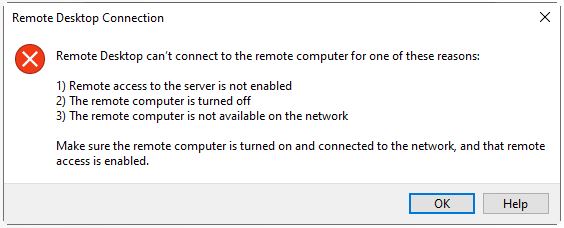
ให้ตรวจสอบดังนี้
- เช็คสถานะเครื่องที่หน้าจัดการ VPS offline หรือไม่ คุณอาจจะ shutdown ไว้ ก็กดปุ่ม Boot ทางหน้าเว็บได้
ไปที่ รายการของฉัน >> รายการสินค้า >> VPS Management >> Manage >> Reboot - ให้แน่ใจว่าโปรแกรม Anti-virus ในเครื่องคุณไม่ได้บล็อก port 3389 ไว้
- บาง office จะปิด port 3389 remote desktop ไว้ ลองสอบถามเจ้าหน้าที่ IT ดู
- ถ้าคุณใช้โดเมนในการเชื่อมต่อ ก็ลองใช้เป็นเลข IP แทน
- ตรวจเช็คว่า Username หรือ Password เป็นที่ถูกต้อง ห้ามมีตัวพิมพ์ว่างทั้งด้านหน้าและด้านหลัง
- พื้นที่ Disk อาจจะถูกใช้จนเต็ม
- สัญญาน WiFi 5G อ่อน หรืออาจจะอยู่ห่างจากตัว Router WiFi ทำให้สัญญานไม่นิ่งและกระโดดไปจับสัญญานเครื่องอื่น
- แจ้งให้เจ้าหน้าที่ของเราทราบที่เมนูขอความช่วยเหลือ
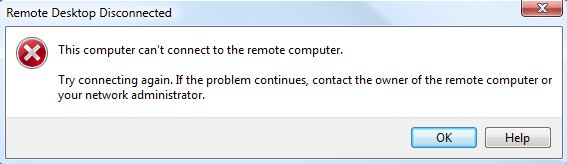
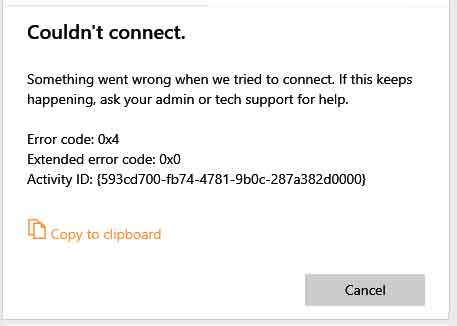
กรณีนี้ server ยังทำงานปกติ เพียงแต่ server จำกัดจำนวนครั้งที่ทำการ remote อันเนื่องจากมีการพยายาม hack เข้าไป โดยปกติ Bot จะหยุดการพยายามประมาณ 5-7 วันแล้วผ่านไป
อย่างไรก็ตาม ถ้า Status ยังเป็น Online อยู่ ถึงแม้แม้จะมีปัญหาด้านการ remote แต่ก็ยังสามารถเข้าถึงหน้าเครื่องโดยไม่ต้อง remote ด้วยวิธี link นี้
https://clients.paidooserver.com/index.php?_url=/kb/vps-management/on-front-server
เมื่อเข้าถึงหน้าเครื่องและเข้าไปใน Windows แล้ว ให้พิมพ์ค้นค้าคำว่า Network Connections แล้ว double click ที่ Ethernet ที่กำลังใช้อยู่ แล้วคลิกปุ่ม Diagnose ให้ระบบทำงานจนจบ แล้วลอง remote จากเครื่องคอมของเราตามปกติอีกครั้ง
ถ้าหากเห็น Windows ที่หน้าเครื่องทำงานปกติทุกอย่าง แต่ยังไม่สามารถเข้าทาง remote ได้ ก็ลองทำการปิด router บ้านสัก 10 วินาที แล้วลองใหม่
การแก้ปัญหาอีกอย่าง ทำได้โดยการตั้งค่าจำนวนครั้งในการให้ remote ได้ให้สูง โดยการเข้าถึงหน้าเครื่อง แล้วค้นหาและเปิด regedit แล้วไปที่ Computer\HKEY_LOCAL_MACHINE\SYSTEM\CurrentControlSet\Control\Terminal Server\
แล้วเปลี่ยนค่า Value ของ MaxOutstandingConnections เป็น 10000
ถ้าไม่พบ MaxOutstandingConnections ก็ให้สร้าง new DWORD (32-bit) ชื่อ MaxOutstandingConnections (ระวังพิมพ์อย่าให้ผิด)
ดับเบิลคลิก MaxOutstandingConnections แล้วตั้งค่า Decimal Value เป็น 10000
คุณอาจจะเปลี่ยน Remote Desktop port default ที่เป็น 3389 ไปเป็นเลขอื่น เพื่อหลีกเลี่ยงการเป็นเป้าหมายของ hacker ในระยะยาว ด้วยวิธี link นี้
https://clients.paidooserver.com/index.php?_url=/kb/vps-management/change-port
หรือให้แจ้งเจ้าหน้าที่ของเราทราบที่เมนูขอความช่วยเหลือ
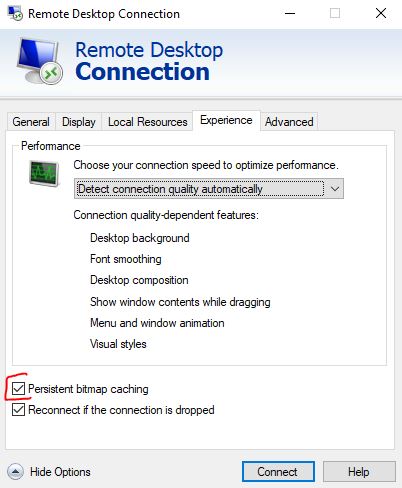
<hr> _**กรณี เชื่อมต่แล้ว หน้าจอมืดหรือจอดำ**_ให้ตั้งค่า Experience ของ Remote Desktop ใหม่
โดยเปิดโปรกรม Remote Desktop Connection แล้วไปที่ Option
แล้วคลิก Tab Experience แล้วติ้กเครื่องหมายถูกออกจาก Persistent bitmap caching
อย่างไรก็ตาม ถ้า Status ยังเป็น Online อยู่ ถึงแม้แม้จะมีปัญหาด้านการ remote แต่ก็ยังสามารถเข้าถึงหน้าเครื่องโดยไม่ต้อง remote ด้วยวิธี link นี้
https://clients.paidooserver.com/index.php?_url=/kb/vps-management/on-front-server
เมื่อเข้าถึงหน้าเครื่องแล้วให้ไปที่ Settings > Edit Group Policy > Group Policy > Computer Configuration > Windows Settings > Security Settings > Account Policies > Account Lockout Policy > Account Lockout Threshold แล้วตั้งค่าให้เป็น 0
<hr> _**กรณี due to CredSSP**_ 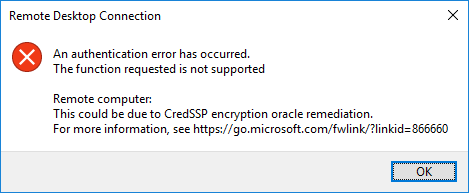ให้อ่านวิธีการแก้ปัญหาที่หน้านี้นี้
https://faq.paidooserver.com/vps/rdp-credssp-encryption-oracle-remediation-866660
Linux ปัญหา warning remote host identification has changed
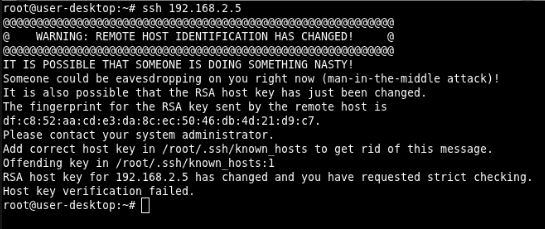
ให้รันคำสั่งนี้ โดยเปลี่ยนเลข IP เป็นเลขที่ได้จาก order
ssh-keygen -R 192.168.2.5